可视化组合 TestFlow
将自动化、系统、逻辑和流程控制 Action 拖入有序 TestFlow,无需编写胶水代码。
面向 Windows 应用的所见即所得自动化
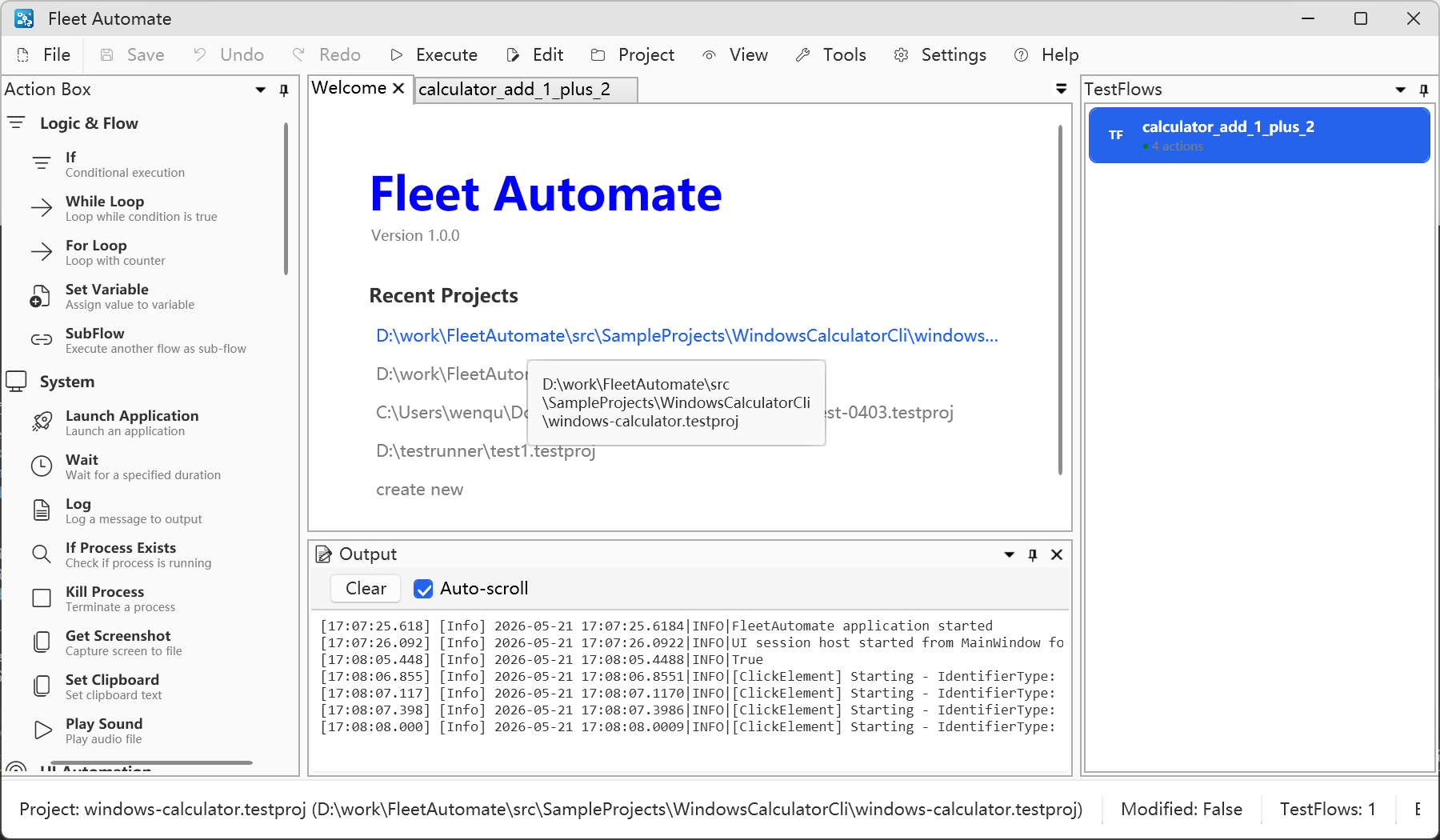
Fleet Automate 帮助你通过可视化 Action Box、结构化 Flow 编辑器、UI 元素捕获、实时执行状态和可检查日志,创建可重复运行的桌面自动化 TestFlow。
为什么选择 Fleet Automate
从可复用 Action 设计流程,通过聚焦的配置对话框设置每一步,并直接在 UI 中观察执行状态变化。
将自动化、系统、逻辑和流程控制 Action 拖入有序 TestFlow,无需编写胶水代码。
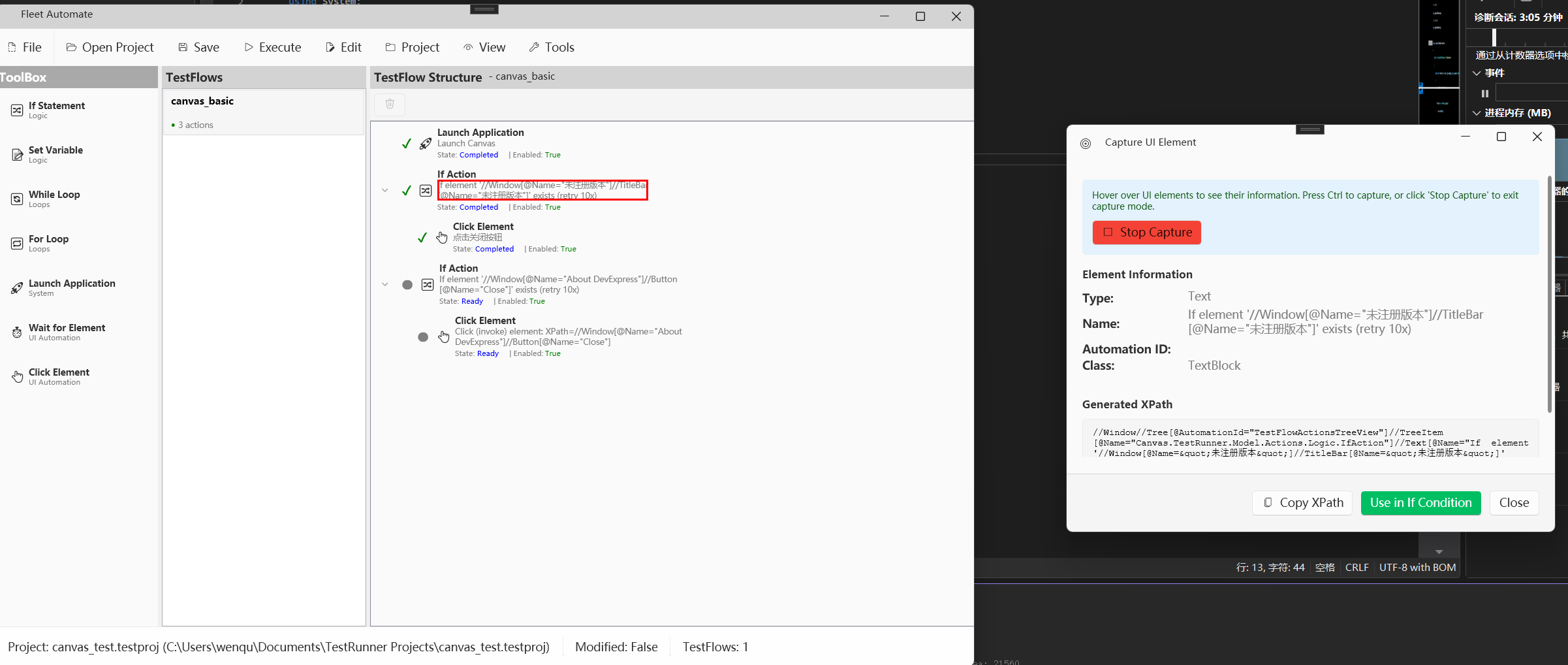
使用内置元素捕获,从运行中的应用识别窗口、按钮、输入框和其他控件。
在同一个工作区跟踪 Action 状态、输出日志、暂停/继续行为和 Flow 结果。
项目和 TestFlow 基于文件保存,便于检查、版本管理、复制和共享。
从想法到执行
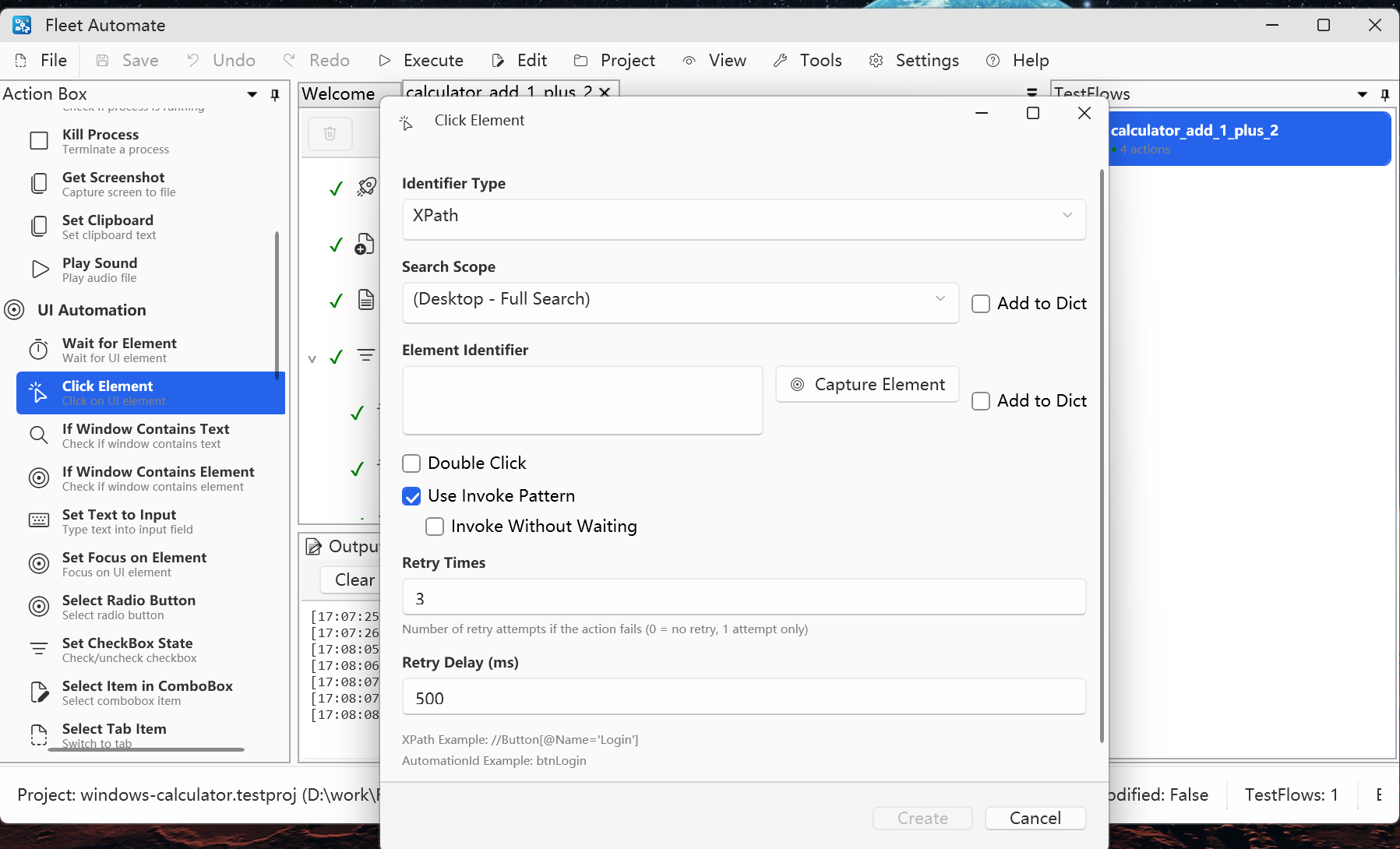
每个 Action 只暴露真正重要的属性:标识符类型、搜索范围、重试行为、Invoke 模式和字典选项。目标是更快配置,并减少隐藏假设。
面向 AI 的 CLI 自动化
Fleet Automate 提供面向 AI Agent 时代的 CLI 能力。Agent 可以创建或修改 TestFlow、运行自动化、检查结果,并在人类可观察的 UI 中迭代修复。
Agent 可以通过命令行创建项目、添加 Flow、插入 Action 并更新 Action 属性。
CLI 可以准备 Flow,并通过 UI 承载的命令会话让桌面界面保持可观察。
结构化输出包含执行模式、payload 和错误,便于 Agent 分析失败原因。
Agent 可以细化 selector、更新 Action 设置、保存项目并重复执行,直到 TestFlow 通过。
当存在匹配项目的 Fleet Automate UI 会话时,CLI 会将命令路由到该会话;如果没有找到 UI 会话,则降级到离线文件模式。
mode 字段:ui-session 或 offline。fleetctl testproj show --project D:\demo\sample.testproj
fleetctl testproj create --project D:\demo\sample.testproj --name SampleProject
fleetctl testflow create --project D:\demo\sample.testproj --name calculator_flow
fleetctl testflow tree --project D:\demo\sample.testproj --flow calculator_flow
fleetctl action add --project D:\demo\sample.testproj --flow calculator_flow --type LaunchApplicationAction
fleetctl action set --project D:\demo\sample.testproj --flow calculator_flow --path 0 --property ExecutablePath --value calc.exe
fleetctl action show --project D:\demo\sample.testproj --flow calculator_flow --path 0 --format json
fleetctl project save --project D:\demo\sample.testproj辅助 CLI 工具
winauto-cli 是围绕 pywinauto 的 Python CLI 工具,为 Windows 桌面自动化提供检查、交互、断言、截图和路径化 selector 优化能力。
PyPI 页面列出了 list-windows、find、inspect、act、assert、screenshot 等命令,需要 Python 3.10+。
pip install winauto-cli
打开 PyPI 页面
工作流
捕获或输入元素标识符,并在项目字典中维护可复用目标。
组合点击、等待、条件、循环、日志、变量和系统 Action,形成可读流程。
观察完成状态、输出日志、重试以及暂停/继续行为,不丢失上下文。
计算器 Demo
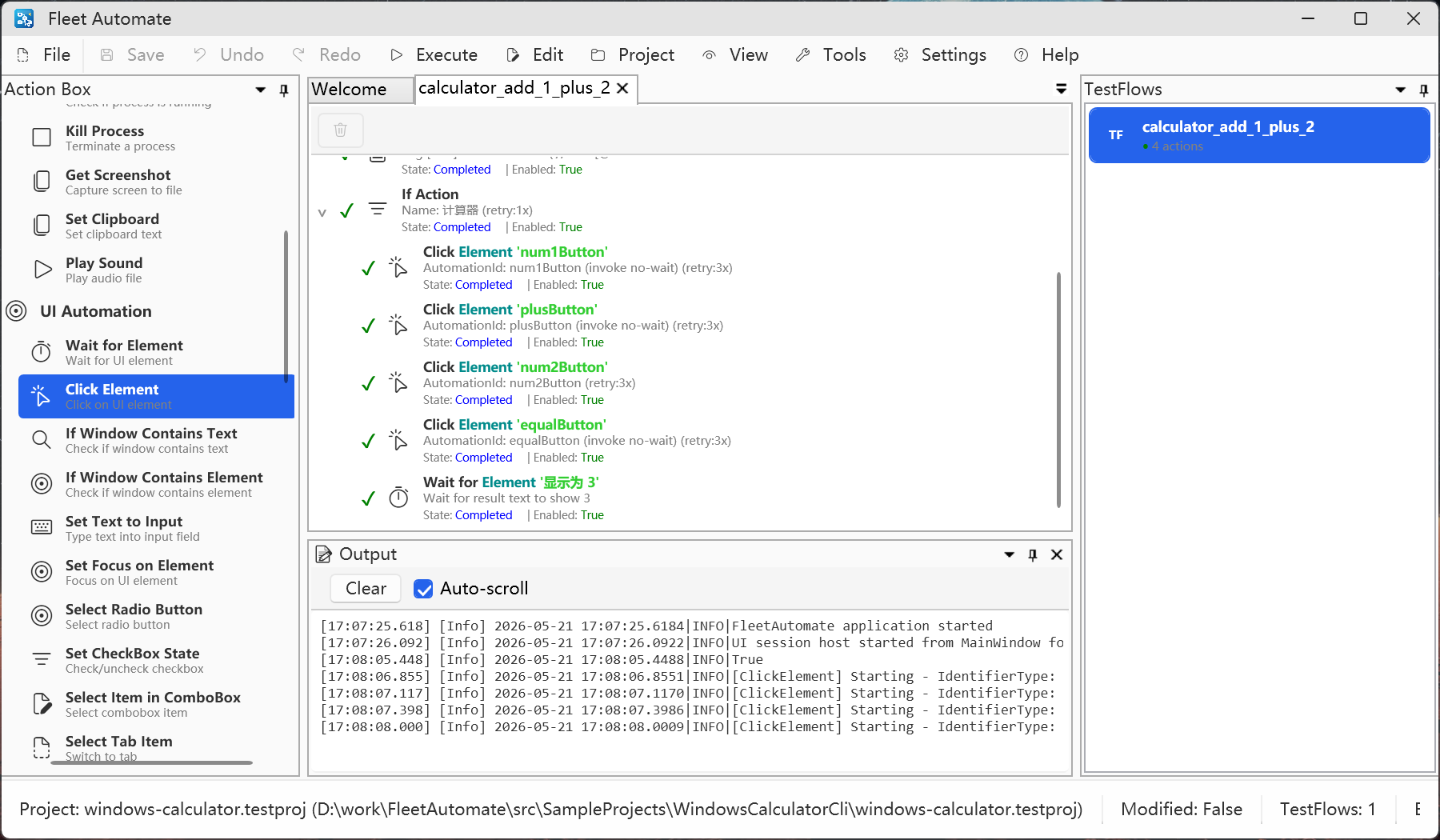
计算器示例展示了完整 UI 自动化流程:定位应用、调用按钮、等待预期 UI,并记录执行进度。
截图
开始使用
安装 Fleet Automate 0.1.0 Windows x64 版本:
website/releases/FleetAutomate-0.1.0-setup.exe
构建桌面应用:
dotnet build src/FleetAutomate.Application/FleetAutomate.csproj
然后打开示例项目:
src/SampleProjects/WindowsCalculatorCli/windows-calculator.testproj
准备开始自动化?
克隆仓库、打开示例项目,并端到端检查一个可工作的 TestFlow。