視覺化組合 TestFlow
將自動化、系統、邏輯與流程控制 Action 拖入有序 TestFlow,不必撰寫膠水程式碼。
面向 Windows 應用程式的所見即所得自動化
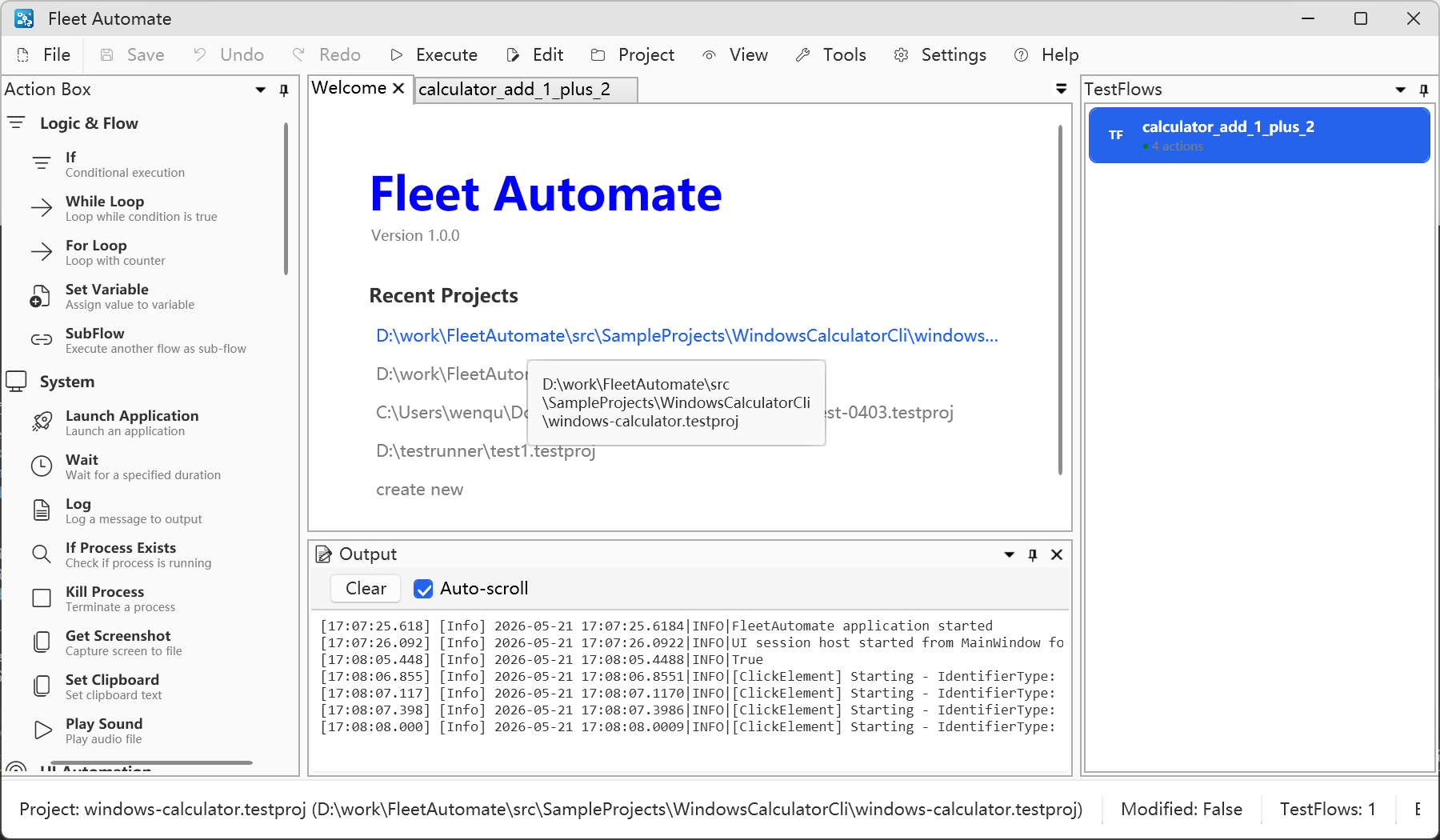
Fleet Automate 透過視覺化 Action Box、結構化 Flow 編輯器、UI 元素擷取、即時執行狀態與可檢視日誌,協助你建立可重複執行的桌面自動化 TestFlow。
為什麼選擇 Fleet Automate
從可重複使用的 Action 設計流程,透過聚焦的設定對話框配置每一步,並直接在 UI 中觀察執行狀態變化。
將自動化、系統、邏輯與流程控制 Action 拖入有序 TestFlow,不必撰寫膠水程式碼。
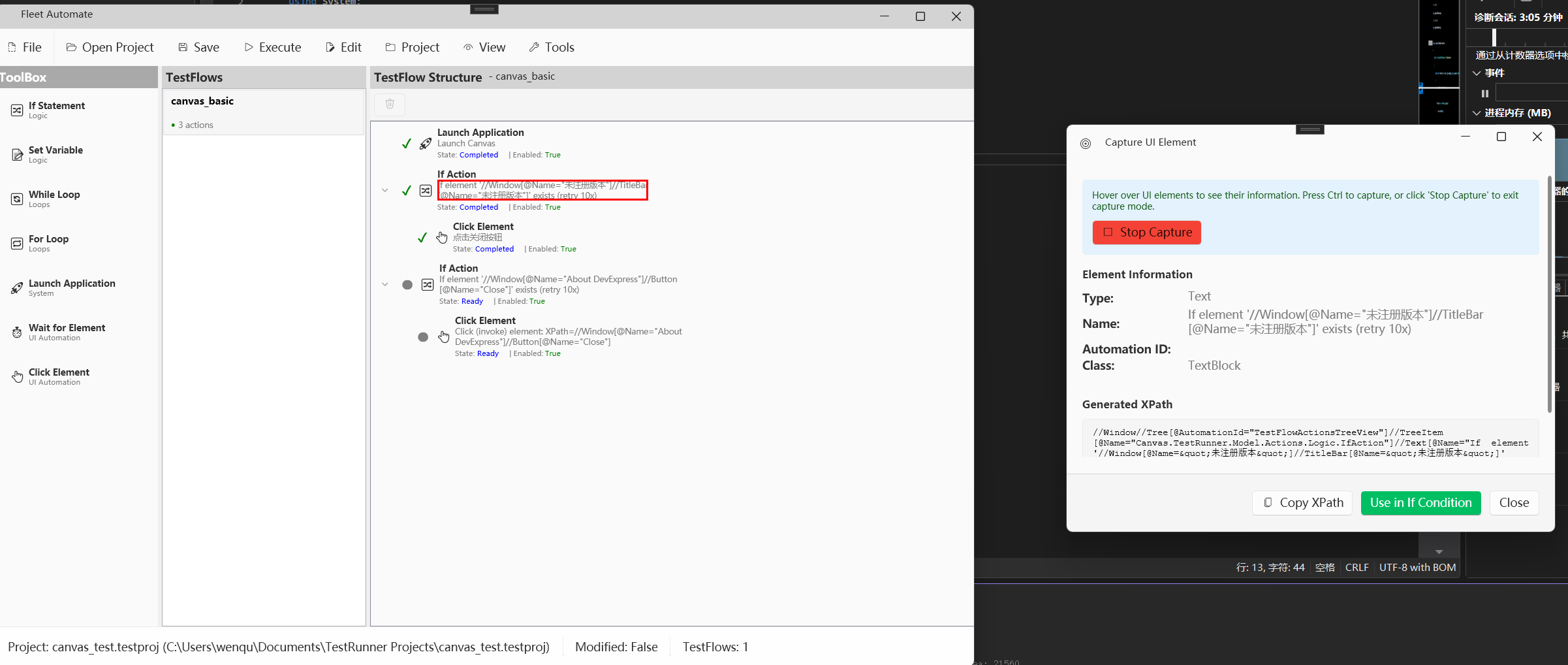
使用內建元素擷取,從執行中的應用程式識別視窗、按鈕、輸入框和其他控制項。
在同一個工作區追蹤 Action 狀態、輸出日誌、暫停/繼續行為與 Flow 結果。
專案和 TestFlow 以檔案保存,便於檢查、版本管理、複製與分享。
從想法到執行
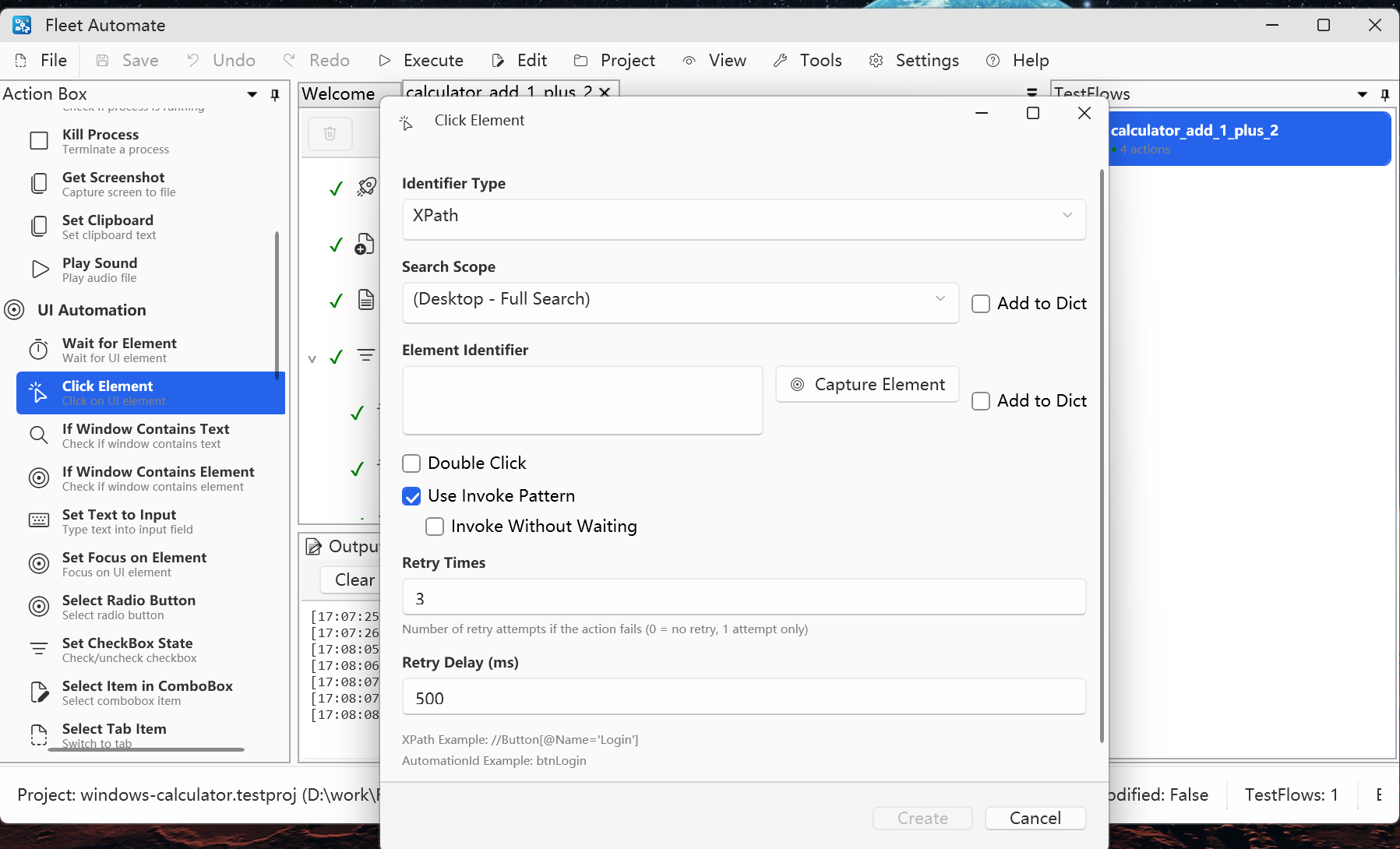
每個 Action 只暴露真正重要的屬性:識別符類型、搜尋範圍、重試行為、Invoke 模式與字典選項。目標是更快配置,並減少隱藏假設。
面向 AI 的 CLI 自動化
Fleet Automate 提供面向 AI Agent 時代的 CLI 能力。Agent 可以建立或修改 TestFlow、執行自動化、檢查結果,並在人類可觀察的 UI 中迭代修復。
Agent 可以透過命令列建立專案、加入 Flow、插入 Action 並更新 Action 屬性。
CLI 可以準備 Flow,並透過 UI 承載的命令會話讓桌面介面保持可觀察。
結構化輸出包含執行模式、payload 和錯誤,便於 Agent 分析失敗原因。
Agent 可以細化 selector、更新 Action 設定、保存專案並重複執行,直到 TestFlow 通過。
當存在匹配專案的 Fleet Automate UI 會話時,CLI 會將命令路由到該會話;如果沒有找到 UI 會話,則降級到離線檔案模式。
mode 欄位:ui-session 或 offline。fleetctl testproj show --project D:\demo\sample.testproj
fleetctl testproj create --project D:\demo\sample.testproj --name SampleProject
fleetctl testflow create --project D:\demo\sample.testproj --name calculator_flow
fleetctl testflow tree --project D:\demo\sample.testproj --flow calculator_flow
fleetctl action add --project D:\demo\sample.testproj --flow calculator_flow --type LaunchApplicationAction
fleetctl action set --project D:\demo\sample.testproj --flow calculator_flow --path 0 --property ExecutablePath --value calc.exe
fleetctl action show --project D:\demo\sample.testproj --flow calculator_flow --path 0 --format json
fleetctl project save --project D:\demo\sample.testproj輔助 CLI 工具
winauto-cli 是圍繞 pywinauto 的 Python CLI 工具,為 Windows 桌面自動化提供檢查、互動、斷言、截圖和路徑化 selector 優化能力。
PyPI 頁面列出了 list-windows、find、inspect、act、assert、screenshot 等命令,需要 Python 3.10+。
pip install winauto-cli開啟 PyPI 頁面工作流
擷取或輸入元素識別符,並在專案字典中維護可重複使用目標。
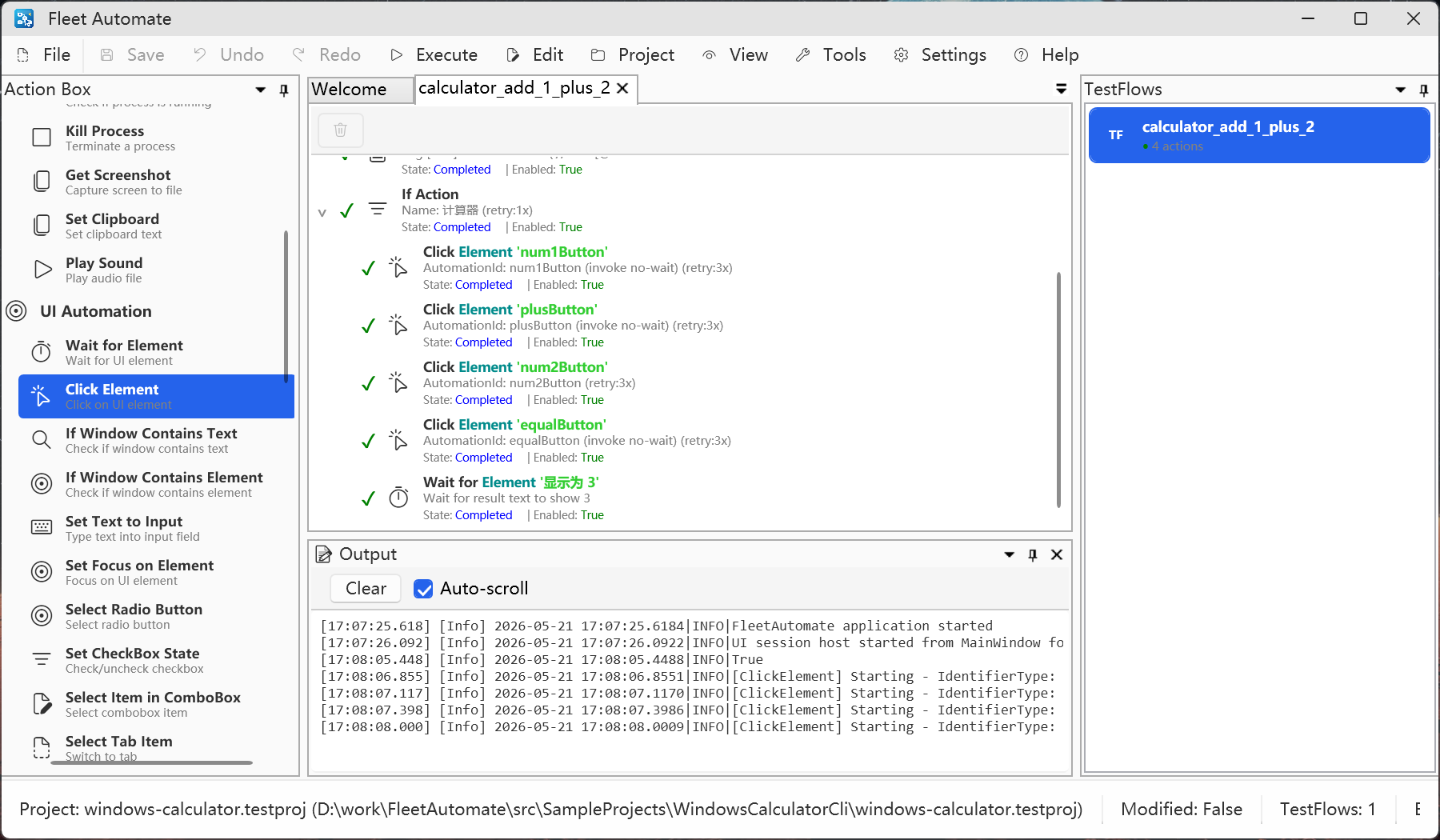
組合點擊、等待、條件、循環、日誌、變數和系統 Action,形成可讀流程。
觀察完成狀態、輸出日誌、重試以及暫停/繼續行為,不丟失上下文。
計算器 Demo
計算器範例展示完整 UI 自動化流程:定位應用程式、呼叫按鈕、等待預期 UI,並記錄執行進度。
截圖
開始使用
安裝 Fleet Automate 0.1.0 Windows x64 版本:
website/releases/FleetAutomate-0.1.0-setup.exe建置桌面應用程式:
dotnet build src/FleetAutomate.Application/FleetAutomate.csproj然後開啟範例專案:
src/SampleProjects/WindowsCalculatorCli/windows-calculator.testproj準備開始自動化?
複製倉庫、開啟範例專案,並端到端檢查一個可工作的 TestFlow。